Les filtres
Tous les critères de la carte, section par section.
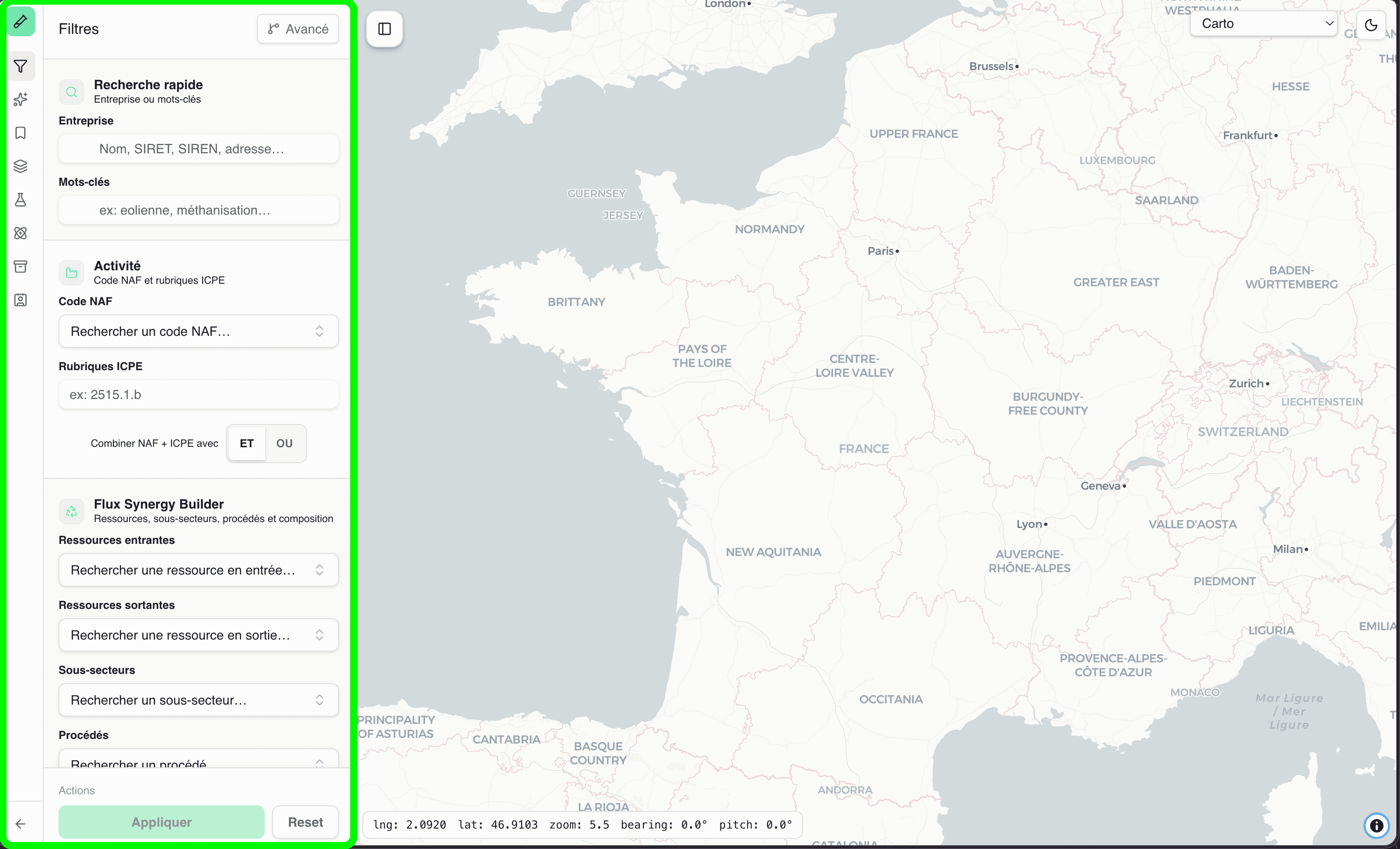
Les filtres vivent dans le premier panneau de la carte. Vous les combinez, puis vous cliquez Appliquer. Tant que vous n’appliquez pas, rien ne change sur la carte.
Deux modes existent :
- Simple (par défaut) — les champs de cette page, tous visibles
- Avancé — un arbre ET / OU / SAUF, décrit dans Recherche avancée
Comment ça se combine
En mode simple, les grandes sections se cumulent (il faut satisfaire chacune). À l’intérieur d’une liste (plusieurs codes NAF, plusieurs matières…), c’est en général « au moins un parmi la liste ».
Exception visible à l’écran : le basculeur ET / OU entre NAF et ICPE, détaillé plus bas dans la section Activité.
Rien n’est obligatoire. Laissez vide ce dont vous n’avez pas besoin.
Recherche rapide
Entreprise
Champ de recherche directe (nom, SIRET, SIREN, adresse). Ce n’est pas un filtre au sens « appliqué » : choisir un résultat centre la carte et ouvre la fiche. Seule exception, l’entrée GROUPE d’un SIREN, qui lance un filtre. Détail dans La carte.
Mots-clés
Tapez un métier ou une installation (éolienne, méthanisation,
fonderie) puis Entrée. SynergyBuilder propose les codes NAF et
rubriques ICPE correspondants et les injecte dans les filtres
Activité — en remplaçant ce qui s’y trouvait. Une ligne sous le
champ résume la trouvaille : nombre de rubriques trouvées, puis
nombre de codes ICPE et de codes NAF injectés. Sans correspondance,
elle affiche Aucun résultat.
Utile quand vous ne connaissez pas le code, seulement le sujet.
Activité
Sigles expliqués dans le glossaire.
Code NAF
Liste à suggestions, cherchable par libellé ou par code
(boulangerie, 2511Z). Vous pouvez en choisir plusieurs : un
établissement correspond s’il a au moins un des codes. Le code
retenu vaut comme préfixe : une division (23) englobe toutes ses
sous-classes.
Rubriques ICPE
Saisissez une rubrique (2515.1.b) puis Entrée. Un encadré résume
les rubriques retenues ; cliquez-le pour les retirer une à une.
Combiner NAF + ICPE
Sous les deux champs, un interrupteur :
| Mode | Effet |
|---|---|
| ET (défaut) | Le site doit matcher le NAF et l’ICPE |
| OU | Le site matche le NAF ou l’ICPE |
Si un seul des deux champs est rempli, l’interrupteur ne change rien.
Flux Synergy Builder
Cette section cherche dans les données enrichies de SynergyBuilder (pas seulement le fichier officiel).
| Champ | Question à laquelle il répond |
|---|---|
| Ressources entrantes | Qui consomme cette matière ? (eau, électricité, acier…) |
| Ressources sortantes | Qui produit / émet cette matière ? (chaleur, CO₂, papier…) |
| Sous-secteurs | Famille industrielle SB (ciment, acier…) |
| Procédés | Étape de process (calcination, fusion…) |
| Éléments entrants (composition) | La composition d’une entrée contient cet atome / cette formule (Fe, Na2O3Si…) |
| Éléments sortants (composition) | Idem, côté sortie |
Les champs élément sont sensibles à la casse (Fe ≠ fe).
Exemples
- « Qui émet de la chaleur fatale ? » → Ressources sortantes : Heat
- « Qui consomme des scories ? » → Ressources entrantes : la matière scories
- « Où trouve-t-on du fer dans une sortie ? » → Éléments sortants :
Fe
Établissement
Nom
Filtre sur la raison sociale (ex. Arcelor, Total). Moins précis
que le champ Entreprise : ici, Appliquer restreint tous les points
de la carte.
SIREN
9 chiffres. Affiche tous les établissements (SIRET) rattachés à cette entreprise.
ID E-PRTR
Identifiant exact d’une installation au registre européen
(Facility_INSPIRE_ID). À réserver aux cas où vous avez déjà cet
identifiant sous les yeux.
Code déchet IREP (EWC)
Codes déchets du registre des émissions. Plusieurs codes = « au moins un ».
Voie de valorisation
Codes d’opération R/D (recyclage, valorisation énergétique, élimination…). Combinés au code déchet, ils doivent être vrais sur la même déclaration.
Flux (direction)
| Valeur | Sens |
|---|---|
| Les deux | Production ou traitement |
| Entrant | Le site traite ce déchet |
| Sortant | Le site produit ce déchet |
Tranche d’effectif
Curseur à deux poignées, de « Non employeur » à « 10 000 salariés et plus » (16 tranches). La croix à droite du libellé remet le curseur à plat (pas de filtre taille).
Présences dans les bases
Des cases à cocher : « je ne veux que les sites pour lesquels on a déjà cette source ».
| Case | Signifie |
|---|---|
| Présent dans ICPE | Installation classée connue |
| Présent dans IREP | Déclarations d’émissions / déchets |
| Présent dans E-PRTR | Registre européen des rejets et transferts |
| Données Synergy Builder | Flux enrichis SB |
| Présent dans Carrières | Site vu dans les bases carrières |
| Présent dans PFAS | Site sous surveillance des rejets PFAS |
| Présent dans flux terrains | Flux saisis sur le terrain (déclaratif) |
| Données extrapolées | Flux estimés par une campagne NAF / ICPE |
Cocher Données Synergy Builder est souvent le bon premier filtre avant une recherche de synergies : seuls les sites avec des flux Synergy Builder restent.
PFAS
Affine la case « Présent dans PFAS ». Un site correspond s’il a au moins une mesure qui réunit tous les critères cochés ici.
| Contrôle | Effet |
|---|---|
| Quantifiés uniquement | Écarte les sites seulement « surveillés » (< seuil, non détecté) |
| Type de surveillance | Quatre cases : Rejet vers le milieu naturel, Rejet vers station d’épuration, Rejet, Eau pompée en amont du site |
| Paramètres | Une molécule précise (PFOA, TFA…) par son nom ou son code SANDRE |
| Concentration minimale | Seuil en µg/L. Dès qu’un seuil est saisi, « Quantifiés uniquement » est coché et verrouillé |
Les boutons d’action
Ils restent collés en bas du panneau.
| Bouton | Quand l’utiliser |
|---|---|
| Appliquer | Lancer le filtre. Inactif s’il n’y a aucun critère (les zones géographiques seules ne comptent pas), et pendant un calcul en cours |
| Reset | Tout vider et revenir à la carte non filtrée |
| Enregistrer la requête | Garder les critères (privée ou partagée) pour plus tard. N’apparaît qu’à partir d’un critère renseigné |
| Sauvegarder comme couche | Figer le résultat actuel en calque coloré. N’apparaît qu’une fois le calcul terminé |
| Badge N entreprises | Nombre de sites trouvés |
| Icône rafraîchir | Recalculer la vue si vous avez bougé la carte |
| Icône télécharger | Export Excel (.xlsx) de tous les établissements filtrés |
Le badge et l’icône télécharger n’apparaissent, eux aussi, qu’une fois le calcul terminé. L’icône rafraîchir demande en plus qu’une recherche soit encore en place.
Pendant le calcul, une barre de progression s’affiche. Sur de gros périmètres (toute la France + peu de critères), attendez quelques secondes.
Requête = les critères (rejouables, éventuellement publics). Couche = une photo des points, pour comparer visuellement plusieurs recherches. Les deux se complètent.
Pour des exemples complets, voir Cibler une population.