La carte
Explorer les établissements sur le territoire.
La Carte (/map) est l’écran principal. Elle affiche les
établissements comme des points. En cliquant un point, vous ouvrez la
fiche établissement.
Les agents territoire ouvrent la même carte, mais limitée à leur
périmètre (/territoire/carte).
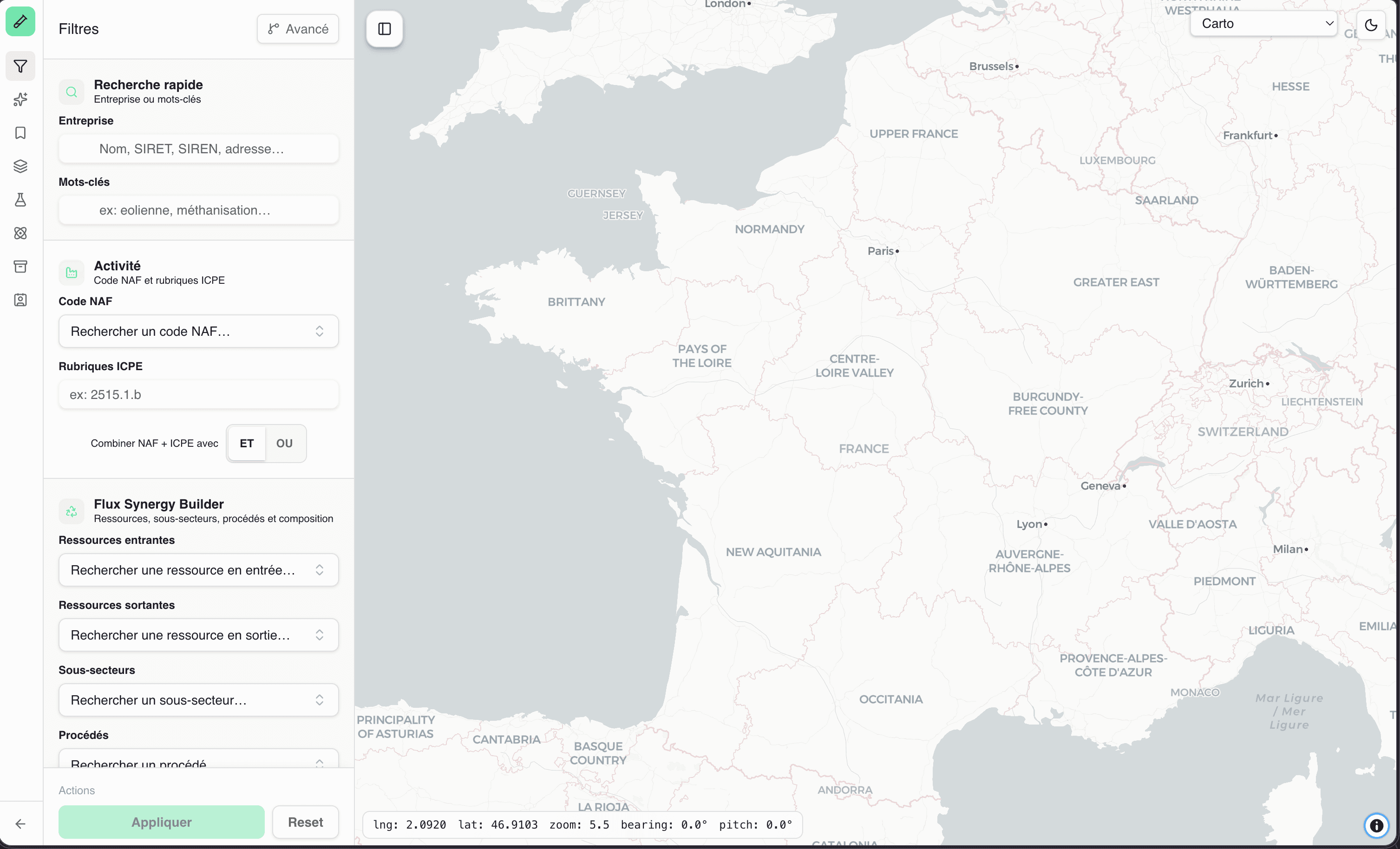
Disposition de l’écran
- À gauche, une barre d’icônes. Chaque icône ouvre un panneau.
- Au centre, la carte. Vous pouvez zoomer, déplacer, cliquer un point.
- Les points n’apparaissent que dans la zone visible. En vous déplaçant, la carte recharge les établissements de la nouvelle zone.
Le logo en haut de la barre ramène à la carte (ou à la carte du territoire, pour un agent).
Les panneaux de la barre latérale
| Icône | Nom | Rôle |
|---|---|---|
| Entonnoir | Filtres | Construire et lancer une recherche |
| Étincelle | Matière ? | Chercher les sites liés à une matière, même si elle n’est pas écrite telle quelle |
| Marque-page | Requêtes | Relancer une recherche enregistrée |
| Calques | Couches | Superposer plusieurs recherches figées, chacune d’une couleur |
| Étoile | Favoris | Épingler des établissements, rangés par groupes |
| Fiole | Matières | Vos ajouts de matières sur des sites |
| Atome | Éléments | Les éléments chimiques que vous avez proposés |
| Boîte | Archive | Rapporter un établissement manquant (fichier officiel ancien) |
| Carnet | Contacts | Annuaire commercial — l’onglet n’apparaît qu’avec l’accès commercial (voir Qui voit quoi) |
| Trajet | Itinéraire | Tracer un trajet camion entre des sites |
Le détail de Filtres est dans Les filtres. Celui de Favoris et Itinéraire dans Favoris et Itinéraire. Les autres panneaux sont dans Autour de la carte.
Trouver une entreprise sans filtre
En haut du panneau Filtres, le champ Entreprise cherche :
- par nom (au moins 3 lettres) — la recherche porte aussi sur l’adresse et la commune
- par SIRET (14 chiffres)
- par SIREN (9 chiffres) — tous les établissements du groupe
Cliquez un résultat pour centrer la carte et ouvrir la fiche. Un SIREN ajoute en tête de liste une entrée GROUPE : la choisir ne centre rien, elle lance directement un filtre sur tous les SIRET rattachés.
Le + à droite d’un établissement l’ajoute à l’itinéraire (absent sur l’entrée GROUPE). ⌘K / Ctrl+K ouvre la même recherche en overlay.
Zones géographiques (NUTS)
En bas du panneau Filtres, la section Zones géographiques dessine les contours administratifs européens (NUTS, sigle expliqué dans le glossaire) :
| Niveau | Correspondance en France |
|---|---|
| Niveau 1 | Grandes régions |
| Niveau 2 | Régions |
| Niveau 3 | Départements |
Activez un niveau, puis cliquez une zone sur la carte pour l’ajouter au filtre. Un seul niveau est actif à la fois, mais les zones déjà choisies restent sélectionnées quand vous changez de niveau : vous pouvez donc empiler plusieurs zones. Réinitialiser les zones vide la sélection.
Les zones affinent une recherche, elles ne la déclenchent pas seules : tant qu’aucun autre critère n’est renseigné, Appliquer reste inactif. Ajoutez un critère — un code NAF, une présence, une ressource — puis appliquez : les zones restreignent alors le résultat.
Après une recherche
Quand le filtrage est terminé :
- un badge indique le nombre d’entreprises trouvées
- seuls ces établissements restent sur la carte
- vous pouvez exporter le résultat en Excel
- vous pouvez enregistrer la requête pour la relancer plus tard
- vous pouvez sauvegarder comme couche pour comparer plusieurs recherches en couleur
Voir Les filtres pour le détail des boutons.
Carte d’un territoire
Si vous ouvrez une analyse territoriale, la carte est la même, avec quatre différences :
- seuls les établissements du périmètre (EPCI choisis) apparaissent
- la recherche d’entreprise et le panneau Matière ? restent dans ce périmètre
- la section Zones géographiques disparaît : le périmètre est déjà imposé
- l’itinéraire refuse un SIRET hors périmètre
Un agent territoire n’a pas d’autre carte : c’est sa vue par défaut.