Fiche établissement
Lire l’identité et les flux d’un site.
Un clic sur un point de la carte (ou un résultat de recherche) ouvre la fiche de l’établissement. C’est une fenêtre large, pas une nouvelle page.
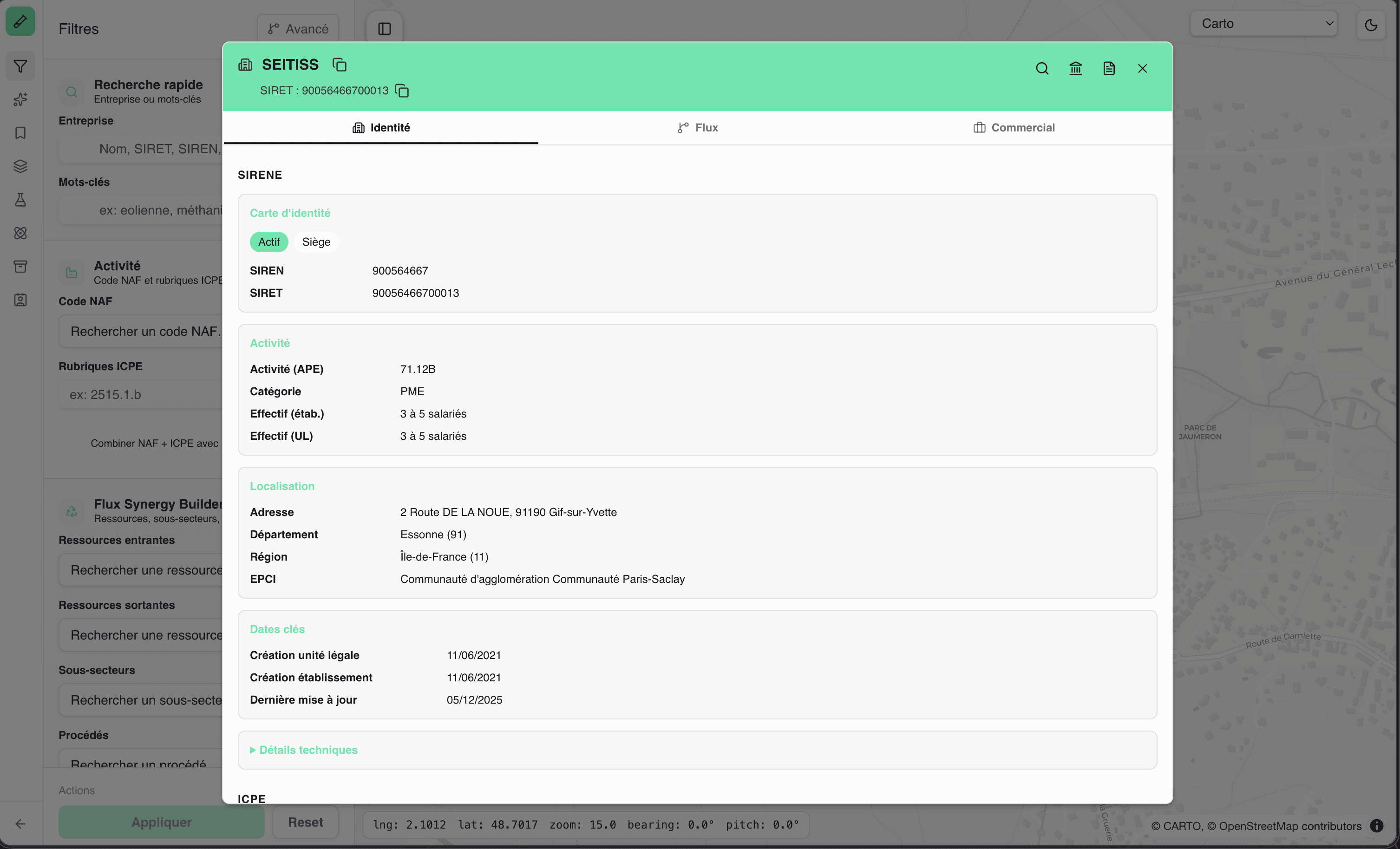
Bandeau
Toujours visible en haut :
- Nom de l’établissement (bouton pour le copier)
- SIRET (bouton pour le copier)
- étoile — ajouter aux favoris (ou changer de groupe)
- trajet — ajouter à l’itinéraire (un second clic retire le site)
- raccourci Google (nom + commune)
- fiche annuaire-entreprises.data.gouv.fr
- fiche Pappers (à partir du SIREN)
- fermeture
Étoile et trajet restent inactifs tant que le site n’a pas de coordonnées.
Onglet Identité
L’état civil officiel, principalement issu de SIRENE, plus la situation ICPE s’il y en a une.
Vous y trouvez notamment :
- Carte d’identité : SIREN / SIRET, et des pastilles d’état (Actif ou Fermé, Siège, ESS, Société à mission)
- Activité : activité principale (APE), catégorie, effectifs de l’établissement et de l’unité légale
- Localisation : adresse, département, région, EPCI
- Dates clés : création de l’unité légale, création de l’établissement, dernière mise à jour
- Détails techniques, repliés : le reste des champs SIRENE
- Situation administrative (ICPE) : rubrique, alinéa, libellé de la rubrique, régime autorisé, volume
- Textes publics disponibles : date, type et titre des documents, avec lien quand il existe
La dénomination, elle, est dans le bandeau : c’est le titre de la fiche.
S’il n’y a pas d’ICPE, la partie installations classées affiche « Pas de données ICPE ». Ce n’est pas une erreur.
Une section E-PRTR s’ajoute quand le site figure au registre européen des rejets : identifiant, entreprise mère, secteurs E-PRTR et NACE.
Onglet Flux
C’est le cœur métier. Les sources sont empilées en accordéons : vous ouvrez seulement celles qui vous intéressent.
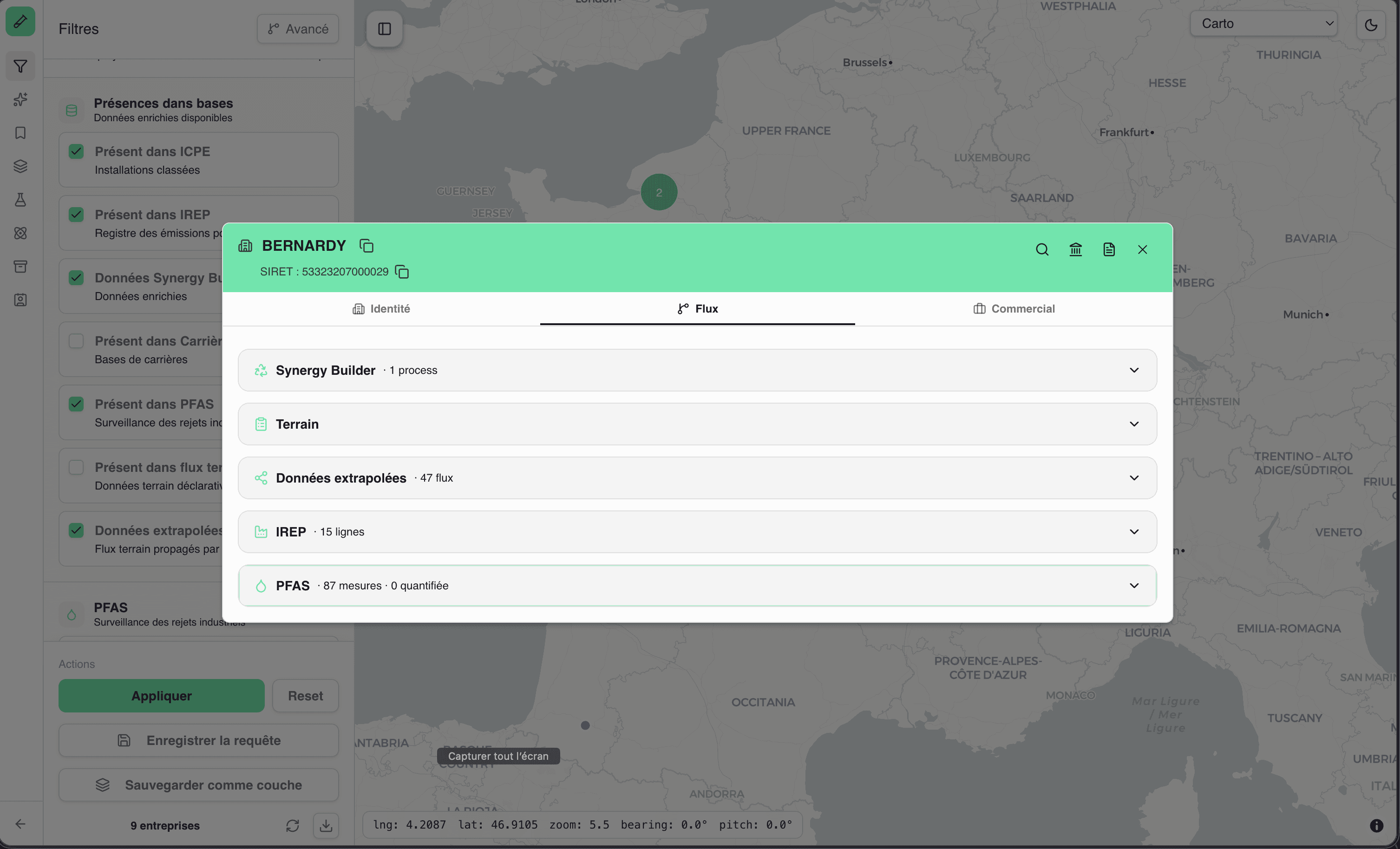
| Accordéon | Contenu |
|---|---|
| Synergy Builder | Procédés, matières en entrée / sortie, quantités, état, composition |
| Terrain | Flux saisis sur le terrain (déclaratifs) |
| Données extrapolées | Flux estimés par une campagne (même NAF / ICPE qu’un site source) |
| Carrières | Données carrières rattachées au site |
| IREP | Déchets et émissions déclarés, filtrables par année |
| E-PRTR | Transferts de déchets, rejets et transferts de polluants du registre européen, filtrables par année |
| PFAS | Mesures de surveillance des rejets |
Synergy Builder, Terrain, IREP et E-PRTR sont toujours là, même vides. Carrières n’apparaît que si le site en a. Données extrapolées et PFAS apparaissent dès qu’il y a quelque chose à montrer, et restent visibles pour signaler une erreur de chargement.
Le titre d’un accordéon porte un compte quand il a du contenu — sauf E-PRTR, qui n’affiche un nombre que si plusieurs installations sont rattachées au SIRET.
Synergy Builder
Pour chaque procédé : nom, sous-secteur, précisions éventuelles sur le rattachement du site, commentaire éventuel, puis deux tableaux entrées et sorties (ressource, quantité moyenne, min, max, unité, état). Les procédés affichés sont ceux que l’équipe Seitiss a rattachés au site, par son activité ou nommément.
- Enrichi : la composition de cette matière a été complétée par un utilisateur.
- Produit fini : la ressource est marquée comme produit fini dans le référentiel. Ce badge ne concerne que des sorties.
Cliquez une matière pour ouvrir sa composition (éléments, part dominante ou trace, min / max / moyenne, unité).
Vos contributions se rangent à deux endroits différents. Une matière que vous créez n’apparaît pas ici : elle va dans l’accordéon Terrain (voir ci-dessous). Un enrichissement de composition, lui, rejoint la matière du référentiel qu’il complète : elle reste à sa ligne dans ces tableaux, et prend le badge Enrichi.
Le bouton Diagramme de flux ouvre le diagramme de flux du site dans un nouvel onglet : procédés, matières et éléments en une seule vue.
Terrain
Les flux déclaratifs saisis sur le site, avec leur provenance et leur source. Chaque ligne porte une pastille d’origine : Ajout manuel, Adopté, ou le nom du jeu de données d’où elle vient.
C’est ici, et nulle part ailleurs dans la fiche, que vous complétez les données d’un SIRET :
- Ajouter une entrée / Ajouter une sortie — deux onglets : Nouvelle matière, toujours disponible, et Enrichir une matière, ouvert seulement si le site a des matières Synergy Builder encore sans composition
- Ajouter un process — depuis le catalogue, ou en créant un nouveau process soumis à validation d’un administrateur. Le procédé apparaît ensuite en pastille sous « Process ajoutés » ; sur les vôtres, la mention « en attente » signale ceux qui ne sont pas encore validés
- Extrapoler… — proposé dès qu’il y a au moins un flux terrain : cocher des flux pour en faire une campagne d’extrapolation vers les sites de même NAF / ICPE
Les matières que vous ajoutez se retrouvent dans le panneau Matières de la carte. Les procédés, non : ils restent sur la fiche du SIRET.
Données extrapolées
Ce sont des flux proposés, pas encore validés sur ce site. Chaque ligne rappelle d’où vient la proposition (site source, NAF, rubriques ICPE) et Voir la source ouvre la fiche de ce site source.
Adopter copie le flux dans l’accordéon Terrain de cet établissement, où il porte la pastille Adopté. La copie est indépendante : modifier le site source ne la change plus. Un même flux ne s’adopte qu’une fois, et jamais sur son propre site source.
Pourquoi ce site ? (recherche Matière ?)
Si vous arrivez sur la fiche depuis une recherche Matière ?, un encart Pourquoi cette entreprise ? s’affiche en haut de la fiche, quel que soit l’onglet. Chaque justification porte son niveau de certitude :
| Niveau | Ce qui a fait le match |
|---|---|
| Confirmé | La matière est un flux déclaré du site |
| Contient | Elle apparaît dans la composition d’un flux |
| Typique du secteur | Elle est inférée du secteur d’activité |
| Probable (texte) | Elle vient d’un rapprochement textuel |
L’encart reste silencieux si le site n’a pas de justification enregistrée — parce que vous l’avez ouvert hors des résultats, ou parce que la recherche a expiré.
Onglet Commercial
Cet onglet n’apparaît que pour les comptes qui ont l’accès commercial : voir Qui voit quoi.
Il liste des contacts avec leur service (Direction, Commercial, Ops / Production, Finance, RH…) et, quand ils sont connus, leur e-mail et leur téléphone — chacun avec son bouton de copie. Un champ filtre par nom ou par poste, des pastilles filtrent par service. Si la recherche n’a rien donné, vous pouvez la relancer sur une autre écriture du nom de l’entreprise.
Aller plus loin depuis une fiche
- Relancer une détection de synergies avec ce
SIRET (
/synergies?siret=…) : le bouton Trouver des synergies est dans l’accordéon Synergy Builder - Compléter une matière manquante
- Adopter une extrapolation si le process du site source correspond vraiment à celui de cet établissement