Autour de la carte
Matière ?, requêtes, couches, enrichissements, archive et contacts.
La barre latérale ne sert pas qu’à filtrer. Les autres onglets accompagnent une session de travail : retrouver une recherche, comparer des populations, comprendre une matière, enrichir un site.
Les panneaux Favoris et Itinéraire sont décrits à part : Favoris et Itinéraire.
Matière ?
Panneau Matière ? (icône étincelle). Vous tapez un concept
(laitier, phosphogypse, chaleur fatale) : SynergyBuilder
cherche les sites liés, y compris quand le mot n’apparaît pas tel
quel dans le fichier officiel.
Niveaux de confiance
Vous choisissez jusqu’où élargir. Par défaut : 1 + 2 + 3.
| Niveau | Signifie |
|---|---|
| 1 · Confirmé | Flux, carrière ou déchet déclaré sur le site |
| 2 · Contient | La composition d’un flux inclut le concept |
| 3 · Typique du secteur | Inférence par activité (ce type de NAF / ICPE a souvent cette matière) |
| 4 · Probable (texte) | Le nom de l’établissement évoque le concept |
Chaque niveau porte un compteur et un interrupteur : vous voyez ce que
coûte l’élargissement avant de l’accepter. Sur les niveaux 3 et 4, un
+ derrière le nombre signale un comptage plafonné.
Plus le niveau est élevé, plus vous gagnez des sites… et plus vous acceptez du bruit. Pour un export « sûr », restez sur 1 et 2.
Vous pouvez aussi :
- limiter au sens Entrant ou Sortant
- exclure des interprétations du concept (si la fiche en propose plusieurs voisines)
Les points s’affichent ensuite comme un filtre classique. En ouvrant un site, l’encart Pourquoi cette entreprise ? justifie le match.
Requêtes
Panneau Requêtes. Deux listes : Mes requêtes et Publiques.
Après Enregistrer la requête (depuis Filtres), donnez un nom, une description facultative, et cochez publique si toute l’équipe peut la rejouer.
Cliquer une requête recharge les critères dans Filtres (mode simple ou avancé). Vous pouvez alors ajuster et réappliquer. Un badge Avancée signale les requêtes construites en arbre ; dans la liste Publiques, un second badge donne l’auteur.
La corbeille n’existe que dans Mes requêtes : une requête publique ne se supprime pas depuis la liste partagée. Supprimer une requête ne touche pas aux couches déjà figées.
Couches
Panneau Couches. Une couche est une photo des points d’une recherche réussie.
Usage typique : superposer « qui émet de la chaleur » (orange) et « qui consomme de la chaleur » (bleu) pour voir les proximités.
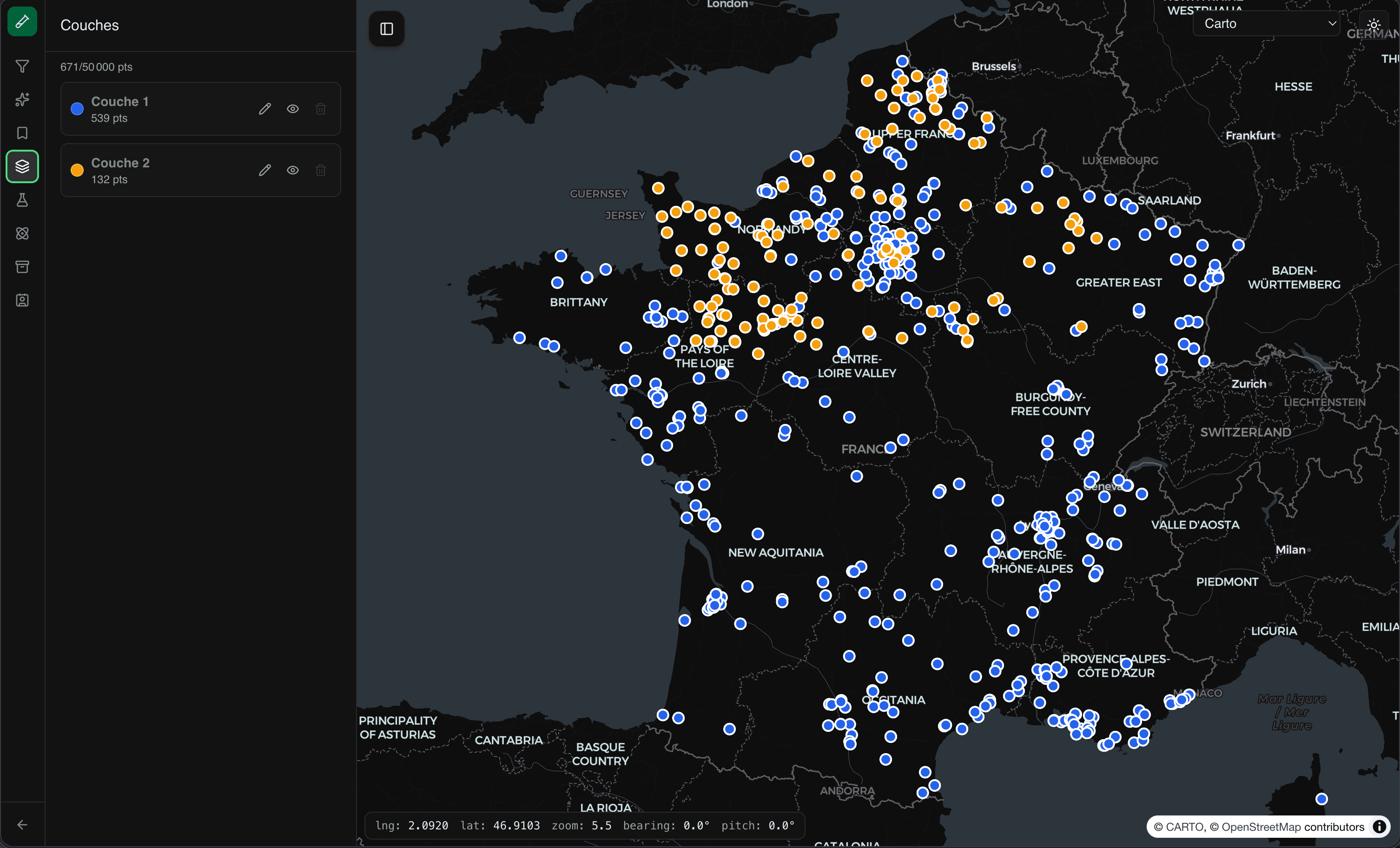
Sur chaque couche vous pouvez :
- afficher / masquer
- changer la couleur (clic sur la pastille : elle défile sur une palette de quatre couleurs)
- renommer, décrire
- envoyer les points dans l’itinéraire (icône de trajet)
- supprimer
Deux plafonds encadrent l’empilement : 10 couches au maximum, et
50 000 points cumulés toutes couches confondues. Dès qu’une couche
existe, un compteur en haut du panneau affiche l’état
(12 340/50 000 pts).
Sauvegarder comme couche se désactive dans deux cas : les 10 couches sont déjà là, ou la recherche à figer compte plus de points qu’il n’en reste dans le budget. Ce second cas arrive bien avant 50 000 points — une recherche de 15 000 points est refusée s’il n’en reste que 12 000. Le motif s’affiche en infobulle du bouton. Resserrez le filtre, ou supprimez une couche.
Matières
Panneau Matières. Historique de ce que vous avez ajouté sur des établissements :
- matière nouvelle, ou enrichissement d’une matière existante
- entrée ou sortie
- visibilité privée / publique
- rattachement à un site précis, ou plus large
Cliquez le nom de l’entreprise pour recentrer la carte sur le site, ou Voir flux → pour ouvrir son diagramme. La corbeille retire l’ajout.
Ce panneau ne sert qu’à retrouver et à gérer ces ajouts. Le geste d’ajout, lui, est décrit dans Enrichir un site.
Éléments
Panneau Éléments. Quand une composition mentionne un atome ou une formule absente du référentiel, vous pouvez proposer l’élément depuis l’éditeur de composition — voir Diagramme de flux. Il apparaît ici avec le badge En attente jusqu’à validation admin, puis Validé. Un badge de comptage indique ses usages.
La corbeille n’apparaît que sur un élément encore en attente et utilisé nulle part. Une fois validé, il ne se supprime plus depuis ce panneau.
Archive
Panneau Archive. Le fichier officiel affiché sur la carte n’est pas exhaustif (établissements fermés, trop anciens, ou pas encore réintégrés). L’archive permet de demander le retour d’un SIRET (ou d’un lot filtré par nom / NAF).
Chercher
Nom, SIRET ou SIREN, plus un filtre NAF. Un nom demande au moins 3 caractères. Les établissements déjà en base sont marqués Déjà en base.
Prévisualiser
Le décompte dépend du mode. En sélection de SIRET : deux compteurs, combien de lignes sont cochées et combien seraient réellement importées. En mode Tout le résultat du filtre : trois compteurs, combien de sites correspondent dans l’archive, combien sont déjà en base, et combien seraient importés.
Sur les très gros volumes, le « déjà en base » n’est pas calculé — il
affiche n/d (volume large) — et le nombre à importer devient une
borne haute, signalée par un ~.
Demander
Le seuil est de 100 établissements à importer. Jusqu’à 100 inclus, le bouton affiche Importer dans la base et l’import part directement. À partir de 101, il devient Demander l’import : la demande est soumise à un administrateur (écran Imports Archive).
Une fois importé, le site devient cliquable comme les autres.
Contacts
Panneau Contacts. L’onglet n’apparaît que pour les comptes qui ont l’accès commercial — voir Qui voit quoi.
Annuaire des contacts collectés, avec recherche, filtre par service (Direction, Commercial, Marketing, Ops / Production, Finance, RH, IT, Juridique, Support), deux bascules Email et Téléphone pour ne garder que les fiches renseignées, un tri (Date, Entreprise, Confiance) et une pagination.
Complète l’onglet Commercial de chaque fiche : ici vous parcourez tous les contacts, pas un site à la fois.