Diagramme de flux
Lire et compléter les procédés et les matières d’un site.
Depuis la fiche établissement, accordéon Synergy Builder, le bouton Diagramme de flux ouvre le site dans un nouvel onglet. Le panneau Matières y mène aussi, par Voir flux →.
L’écran occupe toute la fenêtre. Il reprend les procédés et les matières de l’accordéon, mais sous forme de diagramme, et il descend un cran plus bas : jusqu’aux éléments chimiques qui composent chaque matière.
Accès
Le diagramme demande une licence active, comme le reste de la Carte : voir Qui voit quoi. Sans licence, vous êtes renvoyé au tableau de bord.
Un agent territoire ne l’ouvre que pour les établissements de son périmètre. Sur un SIRET hors zone, il est renvoyé vers la carte de son territoire.
Lire le diagramme
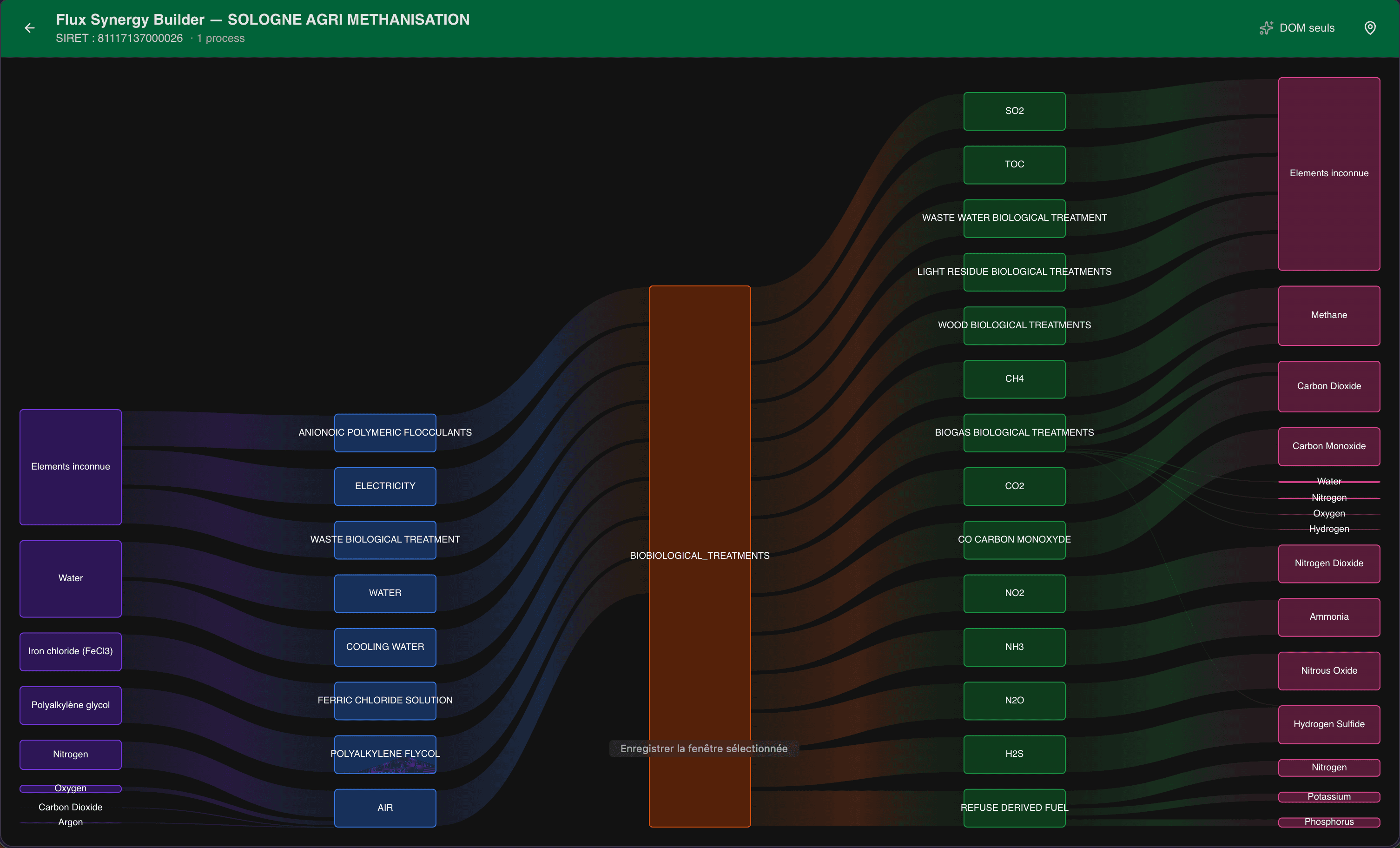
Le bandeau donne le nom de l’entreprise, son SIRET et, quand il y en a, le nombre de procédés.
Le diagramme se lit de gauche à droite, en cinq colonnes au plus :
| Colonne | Contenu |
|---|---|
| Éléments entrants | Les éléments chimiques des matières consommées |
| Matières entrantes | Les matières en entrée des procédés |
| Procédés | Les procédés rattachés au site |
| Matières sortantes | Les matières en sortie des procédés |
| Éléments sortants | Les éléments chimiques des matières produites |
Chaque colonne a sa couleur : les matières entrantes sont bleues, les procédés orange, les matières sortantes vertes. Les éléments sont violets à l’entrée et roses à la sortie, dans une teinte plus claire pour les traces. Une matière enrichie passe au violet.
Ce que l’épaisseur des liens ne dit pas
Elle ne représente pas des quantités. Chaque matière reçoit le même total, réparti ensuite entre ses éléments :
- la part d’un élément suit sa teneur quand elle est connue, sinon les éléments se partagent le total à parts égales
- une matière rattachée à plusieurs procédés répartit son total entre eux.
Deux matières de largeur voisine ne sont donc pas deux flux de même tonnage.
Survoler, cliquer
Survoler une matière affiche sa composition : chaque élément avec sa part en pourcentage, les dominants d’abord, les traces ensuite. Une mention finale compte les sous-ressources agrégées dans ce total. Si la matière n’a aucun élément, l’infobulle le dit.
Cliquer un élément ouvre sa fiche : formule, CAS, masse molaire et minéralogie quand ils sont connus, plus sa structure en 3D. Un bouton mène à sa page PubChem lorsqu’elle existe.
Éléments traces
Le bouton du bandeau bascule entre DOM seuls et Traces. Par défaut, seuls les éléments dominants sont affichés. Activer Traces recharge le diagramme avec les éléments présents à l’état de trace.
Quand il n’y a rien à afficher
Le message « Aucun flux Synergy Builder à afficher pour cette entreprise » signifie qu’il n’y a rien à dessiner : aucun procédé n’est rattaché au site, ou aucun ne porte de flux. Si le chargement échoue, un encart rouge donne l’erreur à la place du diagramme.
Ajouter un procédé
Le diagramme ne le permet pas. Il n’affiche que les procédés déjà rattachés au site, et c’est cette même liste que propose le champ Process à rattacher quand vous ajoutez une matière.
L’ajout se fait depuis la fiche établissement, accordéon Terrain, bouton Ajouter un process.
Ajouter une matière
De chaque côté du diagramme, un nœud intitulé Elements inconnue (l’orthographe est celle de l’écran) regroupe les matières dont aucun élément n’est affiché. Cliquez-le pour ouvrir Ajouter une matière en entrée (ou en sortie). Si ce nœud n’apparaît pas, c’est que toutes les matières de ce côté ont déjà une composition : l’ajout n’est pas proposé depuis cet écran.
La fenêtre a deux onglets.
Enrichir une matière est ouvert par défaut. Choisissez la matière orpheline dans la liste, puis renseignez sa composition. Au moins un élément est exigé.
Nouvelle matière demande un nom. Le reste est facultatif : procédé de rattachement, état physique, quantité moyenne, minimum, maximum et unité.
Deux interrupteurs, en bas de la fenêtre, décident de la portée de votre saisie :
| Interrupteur | Choix |
|---|---|
| Visibilité | Privé, vous seul, ou Public, visible par tous |
| Portée, onglet Enrichir une matière | Cette entreprise uniquement, ou toutes les entreprises ayant cette matière |
| Portée, onglet Nouvelle matière | Cette entreprise uniquement, ou toutes les entreprises ayant ce process |
Les deux interrupteurs partent sur la position la plus restrictive : privé, et cette entreprise uniquement.
Enregistrer ferme la fenêtre et recharge le diagramme.
Votre matière se range dans l’accordéon Terrain de la fiche. Depuis ce diagramme, la liste Process à rattacher ne contient que des procédés du catalogue : en choisir un fait aussi apparaître la matière ici. Sans rattachement, elle ne figure que dans Terrain.
Composition et chimie
L’éditeur de composition est le même dans les deux onglets. Chaque ligne décrit un élément :
| Champ | Rôle |
|---|---|
| Élément | Recherche par nom dans le référentiel |
| Type | DOM pour un constituant dominant, TRACE pour une trace |
| mass_rate % | Pourcentage massique, entre 0 et 100 |
| min, avg, max | Valeurs mesurées, dans l’unité choisie |
| Unité | Unité de ces trois valeurs |
Ajouter un élément crée une ligne, la corbeille la supprime.
Un élément n’est retenu que si vous le choisissez dans la liste de suggestions : le champ passe alors au vert, avec une coche. Tant qu’il reste orange, la ligne n’est pas validée. L’enregistrement est refusé et vous indique combien de lignes sont à reprendre.
Créer un élément
Si le référentiel ne connaît pas l’élément, la dernière suggestion de la liste propose de le créer. La fenêtre demande un nom, seul champ obligatoire, et accepte la formule, le CAS, la minéralogie, la masse molaire, le SMILES, le CID et le SID.
L’élément est utilisable tout de suite. Il porte la mention « en attente » jusqu’à validation par un administrateur, et vous le retrouvez dans le panneau Éléments de la carte.
Préremplir une composition depuis une image
Au-dessus de l’éditeur, l’encadré Préremplir avec une image (IA) lit un tableau de composition photographié et le transforme en lignes.
Choisir des images
Formats png, jpeg et webp. Vous pouvez en déposer plusieurs : un même tableau découpé en morceaux est recomposé en une seule composition. Huit images au maximum, environ 20 Mo au total.
Attendre l’analyse
Le bouton affiche Analyse… pendant le traitement. Comptez quelques dizaines de secondes.
Relire le résultat
Les lignes obtenues remplacent la ligne vide de départ, ou s’ajoutent à la suite de celles que vous avez déjà saisies. Un compte-rendu annonce le nombre d’éléments reconnus et, s’il y en a, le nombre de lignes à valider.
Un élément reconnu prend le nom du référentiel, souvent en anglais. En comparant les lignes à votre photo, ne vous étonnez pas d’y lire des noms que vous n’avez pas saisis.
Dans l’onglet Nouvelle matière, le nom de la matière et l’état physique sont préremplis en plus, s’ils sont encore vides et si l’image les mentionne.
Ce que l’extraction ne fait pas :
- elle ne crée aucun élément absent du référentiel : la ligne garde le libellé lu sur l’image et reste orange, à valider à la main ;
- elle ne convertit aucune unité : seule une valeur hors de 0 à 100 est écartée de mass_rate %. Une teneur en mg/kg ou en ppm comprise dans cette plage y reste, à tort ;
- elle n’enregistre rien : tant que vous n’avez pas cliqué Enregistrer, la matière n’a pas bougé.
Une valeur écartée de mass_rate % n’est pas reportée ailleurs pour autant. Vérifiez qu’elle se retrouve bien dans min / avg / max, et que son unité est renseignée : celle-ci n’est reprise que si le référentiel la connaît.
Relisez les lignes produites avant d’enregistrer. Un chiffre mal lu ou un élément mal rattaché passe sans avertissement.
Si l’analyse échoue, un message rouge s’affiche dans l’encadré et l’éditeur n’est pas modifié. Vous pouvez relancer avec une image plus lisible.
Revenir à la carte
Deux boutons du bandeau y ramènent : la flèche Retour à la carte, à gauche du titre, et l’épingle Voir sur la carte, à droite. Ils mènent au même endroit.
Ouvert depuis la fiche, le diagramme est dans un onglet séparé : le fermer vous rend la carte telle que vous l’aviez laissée.